MENU
村の書簡更新方法について
2024年3月2日
本記事は始まりの村の住人に向けた記事となります。
機能は随時更新していきますので、アップデートがあった際には改めてアナウンスします!
各ユーザーページにログインし、「村の書簡管理」をクリック
新規作成をクリック
タイトル、カテゴリー、投稿内容、description、サムネイルを入力設定
※投稿機能の詳しい説明は次項にて紹介します。
投稿日時は現時点より過去の時間に設定すると即時公開。
未来の時間に設定すると予約投稿が出来ます。
確認画面に進み、公開をクリック
※下書き保存で一時保存も可能です。
ここでは細かい投稿の手順を説明していきます。
記事の内容が端的に分かるタイトルを付けていきます。
当てはまるカテゴリーにチェックを付けます。複数選択可能です。

投稿時に使用可能なツールを紹介していきます。
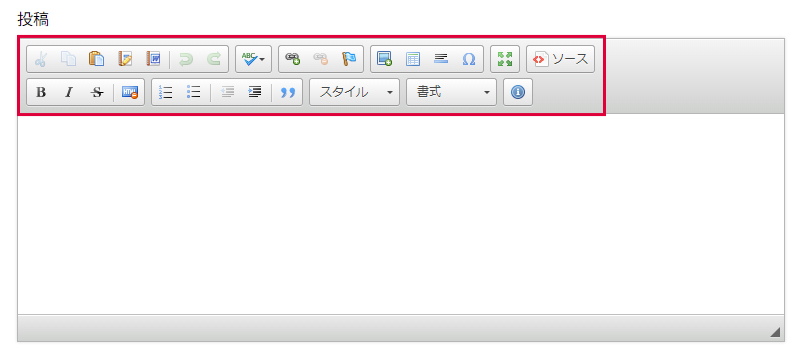
右下の「見出し」と書かれた箇所をクリックすると、見出しが1~4で表示されます。
※見出し1は使用しないようにしてください
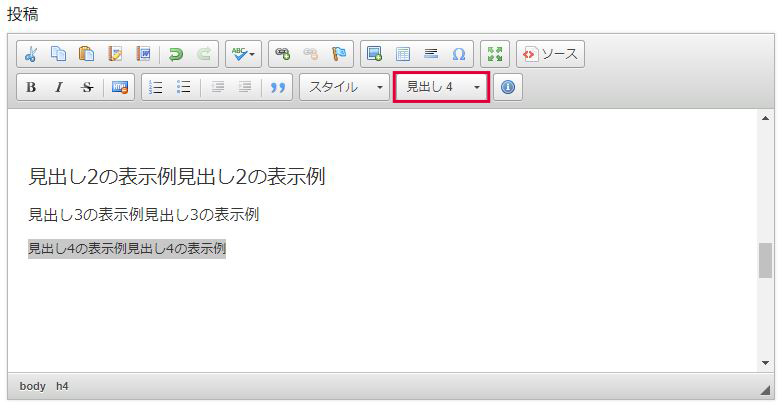
記事にタイトルを付けることができます。タイトルを付けることにより見やすくなるため、各トピックごとに使い分けてみてください。各タイトルの表示は下記の様になります。
※村の書簡では背景が白なので黒で表示されます
色々な見出しを設定することで、記事にメリハリが出ますので是非ご活用ください。
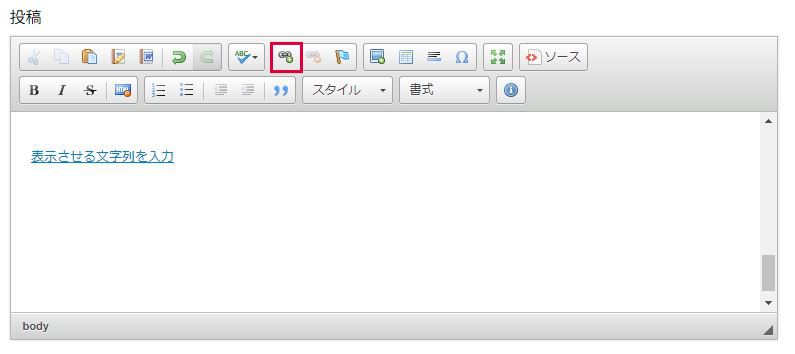
リンクをクリックするとポップアップが立ち上がります。
表示させる文字列⇒表示したい文字
URL⇒遷移先のURLを入力
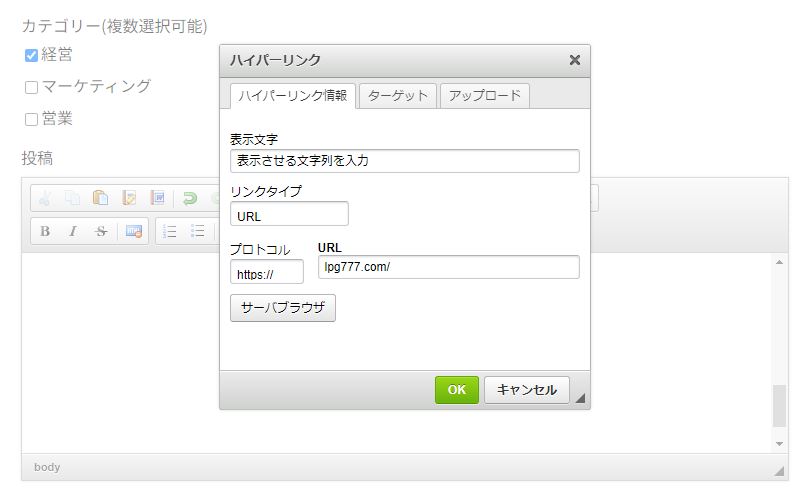
URLを挿入することで、外部へのリンク設定が可能です。
表示例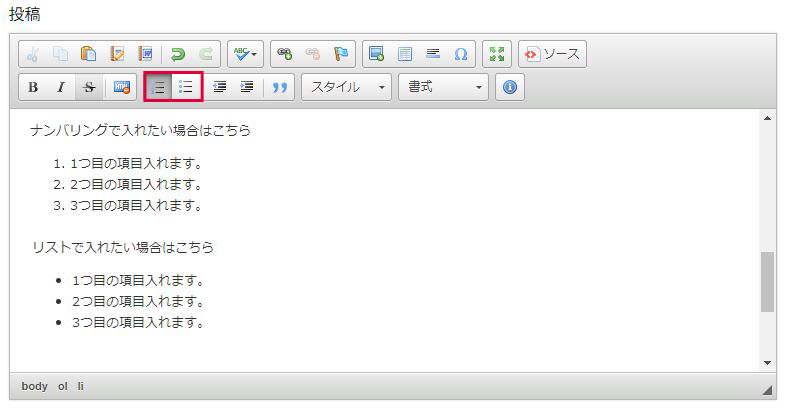
数字の表示、リストタグの2種類の表示方法があります。
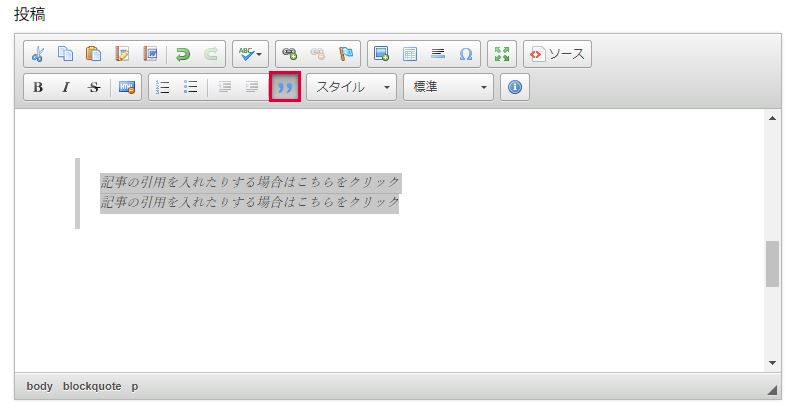
引用元がある場合はこちらで書籍を整えます。
引用元のURLのリンクの挿入も合わせて行うようにしてください。
.JPG)
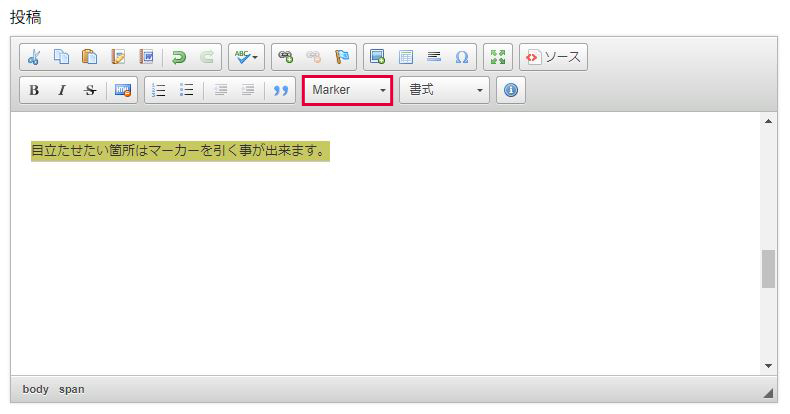
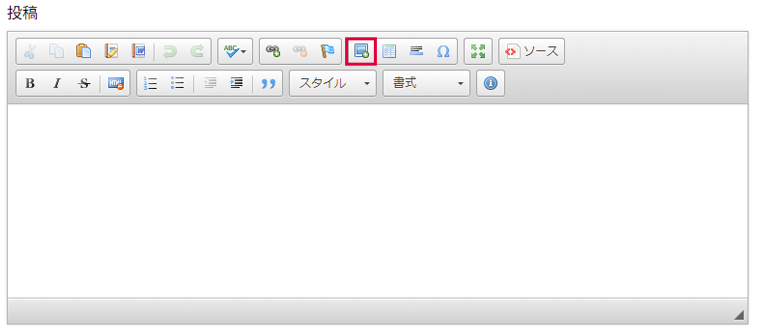
記事内に画像を入れる場合は下記の手順で挿入をお願いします。
画像挿入のアイコンをクリック
サーバーブラウザをクリックするとアップロード画面が立ち上がるので、挿入したい画像をアップロード。
アップロード後は一覧に表示されるので、ダブルクリックorタップします。
.JPG)
画像の詳細画面が立ち上がるので「代替テキスト」に何の画像なのかも説明を挿入。
「幅」と「高さ」は記入なしにします。
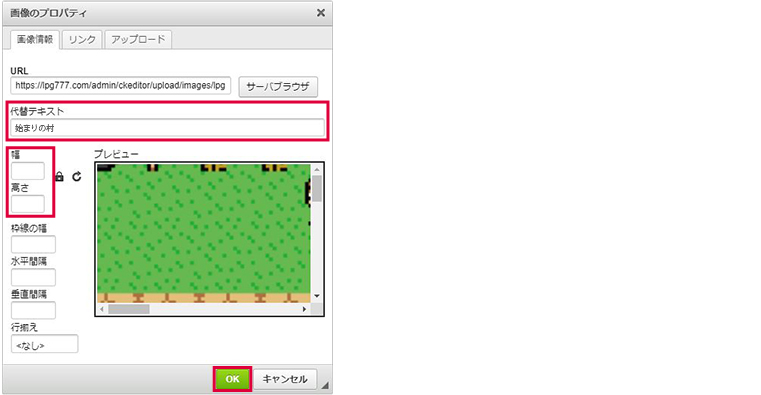
「OK」を押すと画像が挿入されます。
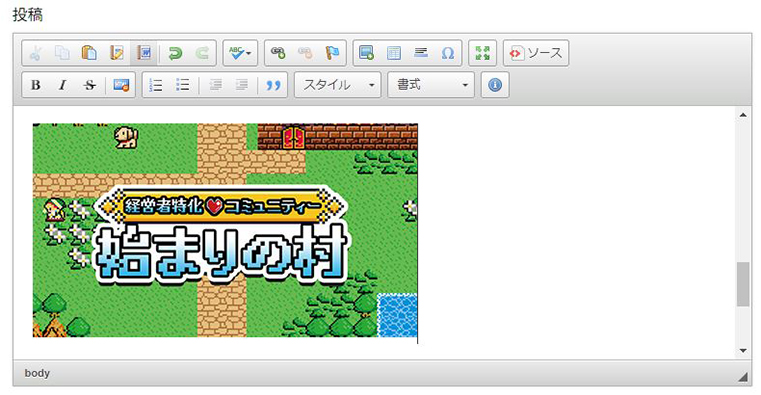

検索エンジンに表示される際に、この記事がどのような事を書いているのか伝わる内容にします。
文字数は70文字前後を目安に記載してください。
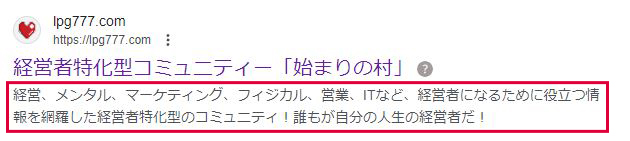
descriptionは検索エンジンのタイトル下に表示される説明文になります。
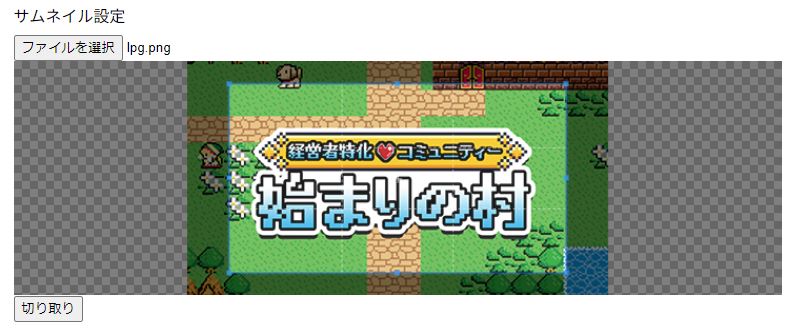 サムネイルは一覧に表示される画像になります。
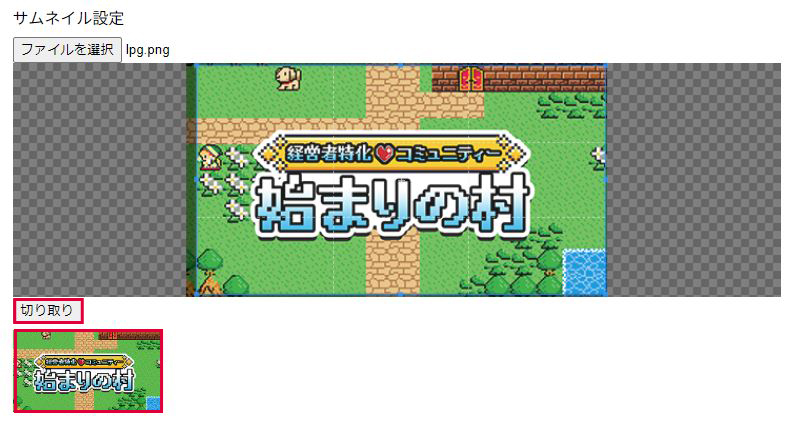
サムネイルにしたい画像をアップロードし、「切り取り」でサイズを整えます。
※切り取りを必ずクリックしてください。画像登録が完了しないまま進みます。

経営者に特化したキュレーションサイト「始まりの村」がオープン!
 メンタル
メンタル 経営
経営 営業
営業 IT
IT マーケティング
 フィジカル
フィジカル リファラル会